書込み設定を行う
ユーザーファイル、ターゲットデバイス、ターゲットインタフェース等を設定する手順を説明します。
この操作はホストプログラム上で行います。
1. PCとI.S.P本体の接続
PCとI.S.P本体の通信を確立します。
2. ファイル転送についての設定

File Nameにユーザーファイルのファイルネームを入力します。
テキストボックスにパスを入力、またはファイルをドラッグドロップして選択してください。
またはBrowseボタンから探してください。
3. ターゲットデバイス名を選択

CPUを図左部のリストボックスまたは右部のCPU Searchボタンから選択してください。
CPU Search
4. 書込み設定
4.1. ターゲットインタフェース

Interfaceでターゲットインタフェースを選択します。
4.2. クロック
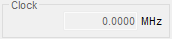
Clockではターゲットのクロックを入力します。
テキストボックスに入力できない場合は、入力不要です。ターゲットデバイス毎の表示をご参照ください。
例:RA(Cortex-M33コア搭載品)特有の事項
4.3. Config
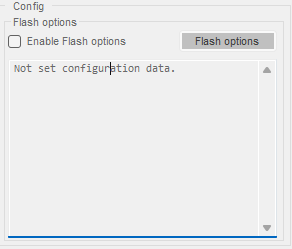
Configを設定します。
Config領域について
図に示したConfig領域は、選択したターゲットデバイスによって表示される内容が異なります。
ターゲットデバイス毎の表示をご参照ください。
例:RA(Cortex-M33コア搭載品)特有の事項
設定を保存する
書込み設定は名前を付けて保存することができます。
書込み設定を保存する
また、書込み設定はホストプログラムを終了するときもホストプログラムに記憶されます。 ホストプログラムを次に起動した際は、終了時の設定(ID、PASSWORD、Key code等を除く)が復元されます。 ただし、終了時の自動保存では、一部の設定(ID、PASSWORD、Key code等)はセキュリティ情報漏洩防止のため保存されません。これらも保存したい場合、名前を付けて保存してください。